Showing posts with label Softwares. Show all posts

Saturday, January 26, 2013

English - Myanmar Dictionary

 
English - Myanmar Dictionary
ျမန္မာႏိုင္ငံပညာေရးဝန္ႀကီးဌာန
ျမန္မာစာအဖြဲ႔ ကေန ထုတ္တဲ့
အဂၤလိပ္-ျမန္မာ အဘိဓာန္
စာလံုးေတာ္ေတာ္မ်ားမ်ားစံုပါတယ္
အသိတစ္ေယာက္ဝယ္လာတာေလး
ျပန္လည္မွ်ေဝေပးလိုက္ပါတယ္


 Download
Mediafire Part 1
Mediafire Part 2
Mediafire Part 3


Sunday, January 1, 2012

[Solved] The selected file is not valid ISO file Windows 7 DVD USB tool

ကၽြန္ေတာ္တုိ႔ Windows 7 ကို USB န႔ဲ ၀င္းဒိုးတင္တဲ့အခါမွာ Windows 7 USB DVD Tool ေဆာ့၀ဲလ္အကူအညီကိုယူၿပီးေတာ့ USB ထဲကို ကြန္ပ်ဴတာထဲမွာရွိတဲ့ ISO file ကိုထည့္ပါတယ္။ အဲလိုထည့္တဲ့အခါမွာ Windows 7 မွာဆိုရင္ “The selected file is not a valid ISO file. Please Select a valid ISO file and try again ” . ဆိုတဲ့ ျပႆနာေလးေပၚတာေတြ႔ရပါတယ္။ Windows XP မွာဆိုရင္ေတာ့ ေအာက္က ပံုမွာ ျပထားတဲ့အတုိင္းေလး ေပၚေနတာ ေတြ႔ရပါတယ္။
အဲဒီျပႆနာေလးကိုဘယ္လိုရွင္းတယ္ဆိုတာကိုေျပာျပခ်င္ပါတယ္။ အရင္ဆံုး Power ISO Software ေလးကို ဒီေနရာမွ ေဒါင္းလုပ္ယူလုိက္ပါ။ ေဒါင္းလုပ္ခ်ၿပီးလွ်င္ အင္စေတာလုပ္လိုက္ပါ။ ၿပီးလွ်င္ ေဆာ့၀ဲလ္ကိုဖြင့္ၿပီး Serial keys.txt ထဲတြင္ ေပးထားေသာ username and codes မ်ားကိုထည့္ပါ။ အိုေက ေပးပါ။ ထိုေနာက္ Power ISO Software ျဖင့္ Windows 7 ISO ဖိုင္ကိုဖြင့္ပါ။
ထိုေနာက္ file --- Image Properties ကိုသြားပါ။
ပံုတြင္ျပထားသည့္အတုိင္း အမွန္ျခစ္ေပးလိုက္ပါ။ Click – ok. Click - Save Button.
ၿပီးလွ်င္ Windows 7 USB DVD Tool Software ကိုအသံုးျပဳၿပီး Windows 7 USB bootable  ေလးဖန္တီးၾကည့္လိုက္ပါ။ အဆင္ေျပသြားပါလိမ့္မည္။


Credit - Bishwajeet  ဒီ Link ေလးပို႔ေပးေသာ ညီေလး ဖိုးလျပည့္အားလည္း ဤေနရာမွ ေက်းဇူးတင္ရွိပါေၾကာင္း ...

ႏွစ္သစ္မွာ အားလံုးကိုယ္စိတ္ႏွစ္ျဖာ က်န္းမာခ်မ္းသာၾကပါေစလို႔ ဆုေတာင္းရင္း 

Thursday, November 10, 2011

Microsoft Windows XP Service Pack 3 With Auto Drivers + Live CD

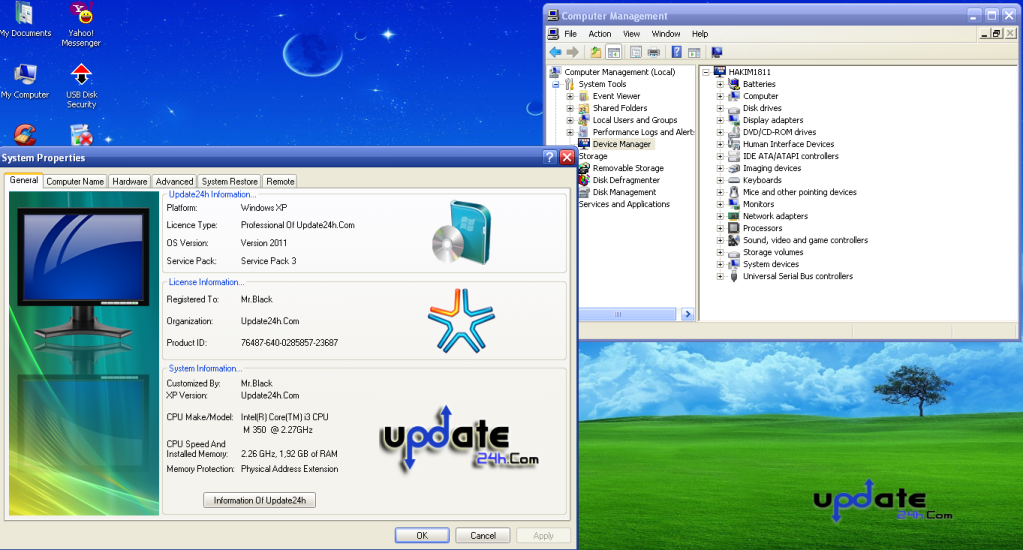
ကၽြန္ေတာ္လိုမ်ိဳး Windows XP သံုးၿပီး Drivers ရွာရတာ အခက္အခဲျဖစ္ေနသူမ်ားအတြက္ အဆင္ေျပေစရန္ ၀င္းဒိုးတင္ပီးသည္ႏွင့္ Drivers ေတြပါ တစ္ခါတည္းအင္စေတာလုပ္ပီးသာျဖစ္တဲ့ Microsoft Windows XP Service Pack 3 With Auto Drivers DVD ေခြေလးနဲ႔ မိတ္ဆက္ေပး ခ်င္ပါတယ္။ အင္စေတာလုပ္ရတာ အဆင္ေျပပီ..သံုးရတာလည္းအဆင္ေျပပါတယ္။ ၀င္းဒိုးစ တက္လာ တာနဲ႔ ဘာမွအင္စေတာလုပ္စရာမလိုပါဘူး။ သူ႔ ၀င္းဒိုးမွာ ေဆာ့၀ဲလ္ေတြတစ္ခါတည္း ပါလာ ပီးသားပါ။ အရမ္းအဆင္ေျပပါတယ္။
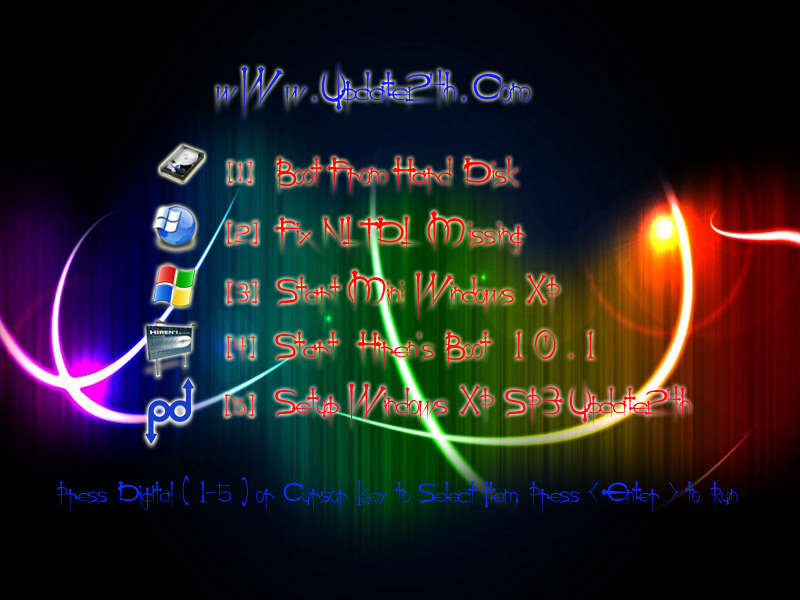
Live CD ကိုသံုးမယ္ဆိုရင္ နံပါတ္ ၃ ကိုေရြးပါ။
၀င္းဒိုးစတင္မယ္ဆိုရင္ နံပါတ္ ၅ ကိုေရြးပါ။
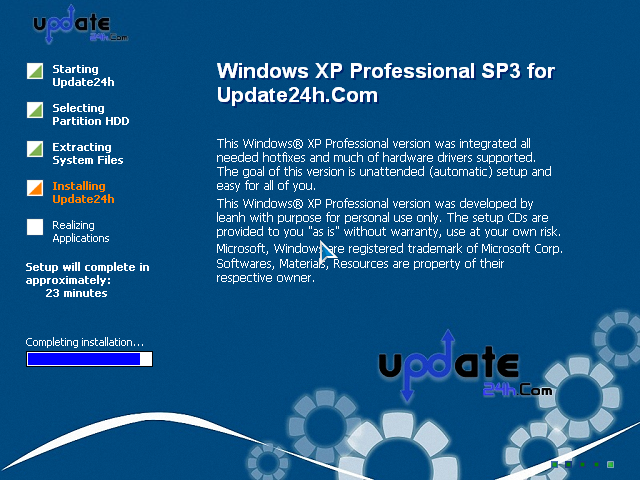
အင္စေတာလုပ္ေနတဲ့အေနအထားပါ
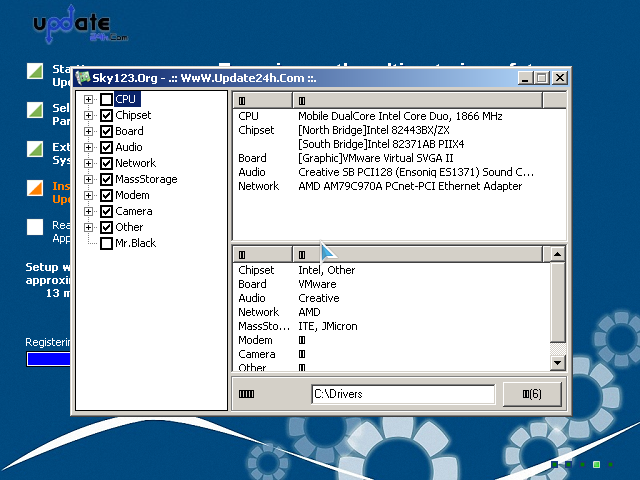
Drivers ေတြပါပီးသားမုိ႔ Drivers အင္စေတာရတဲ့ ဒုကၡကင္းေ၀းပါတယ္
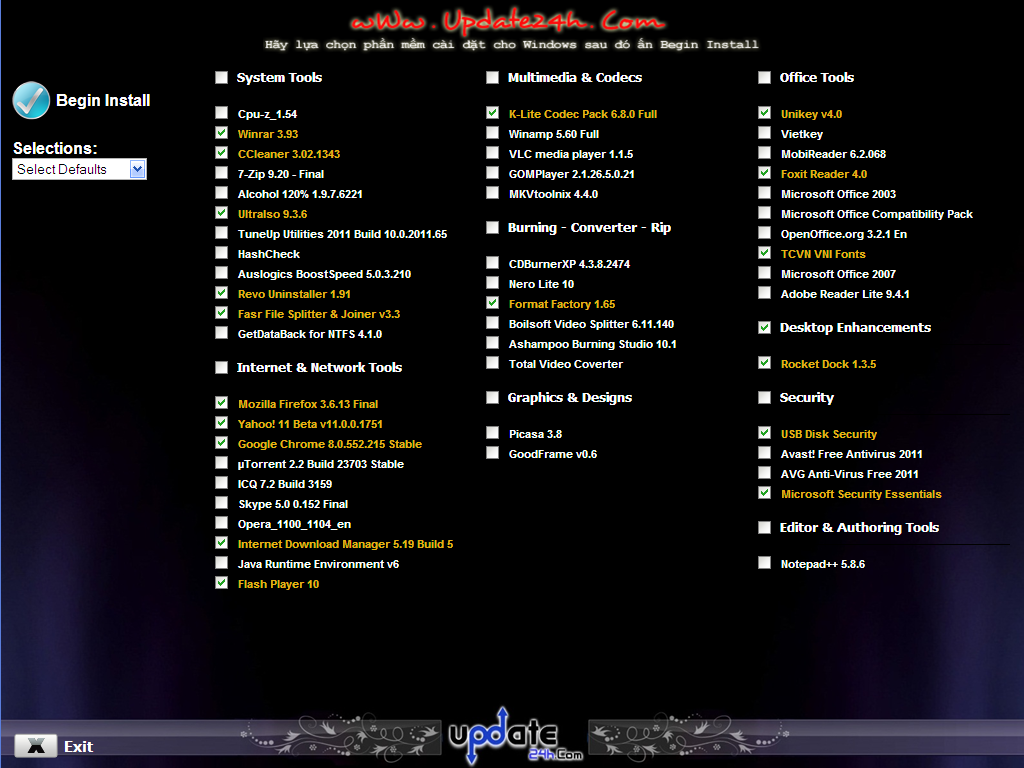
Software ေတြပါပီးသားမုိ႔ Softwares ေတြအင္စေတာရတဲ့ဒုကၡကလည္းကင္းေ၀းပါတယ္
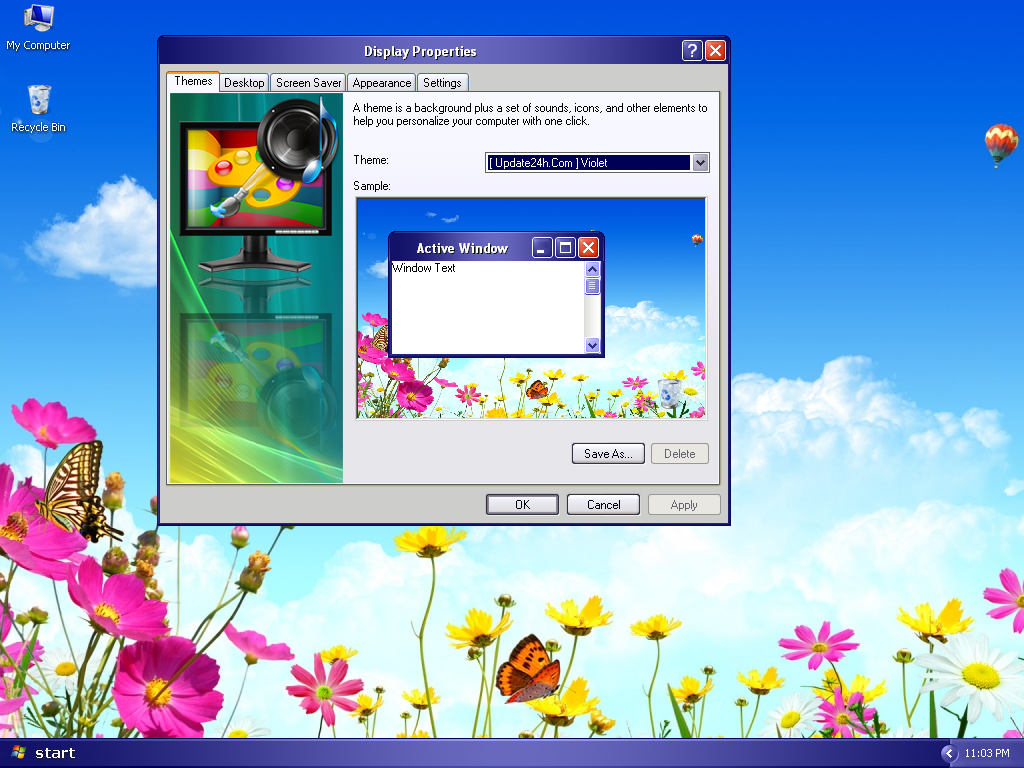
လွလွပပ နဲ႔ ၀င္းဒိုးတက္လာပါတယ္

၂၀၁၁ ၊ ဒီႏွစ္ထဲမွာ ထုတ္ထားတဲ့၀င္းဒိုးျဖစ္ပါတယ္
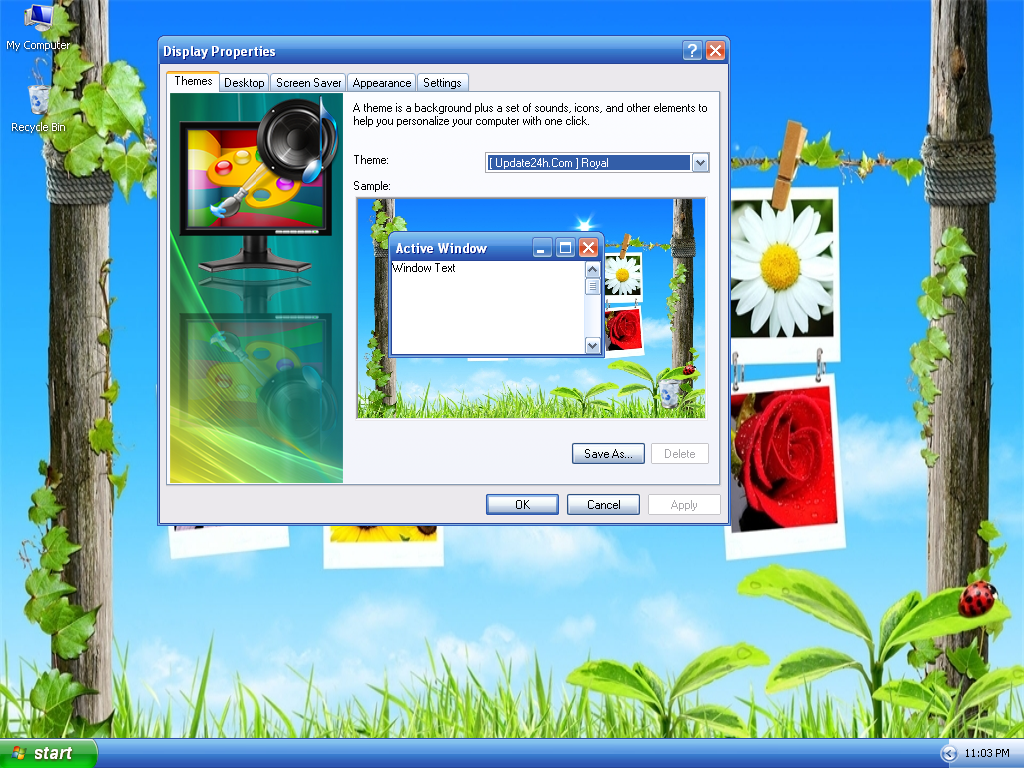
အျပင္အဆင္ကလည္းေတာ္ေတာ္ေလးလွပါတယ္

သူ႔မွာ အင္စေတာလုပ္ပီးသားပါတဲ့ ေဆာ့၀ဲလ္ေတြကေတာ့

Quote:* System tools:

- Cpu-Z 1.54
- Winrar 3.93 Final
- CCleaner 3.02.1343
- 7-Zip 9.20 Final
- Alcohol 120% 1.9.7.6221
- UltraISO 9.3.6
- TuneUp Utilities 2011 Build 10.0.2011.65 Final
- HashCheck
- Auslogics BoostSpeed 5.0.3.210
- Revo Uninstaller 1.91
- Fars File Splitter & Joiner v3.3 (FFSJ)
- Runtime GetDataBack For NTFS 4.10

Tuesday, November 1, 2011

Adobe Keygen Collection

01. Acrobat 3D 8

02. Acrobat 8 keygen + Activation.

03. Adobe Acrobat 3D 8.1 (AGAiN)

04. Adobe ColdFusion 8.0 (HAZE)

05. Adobe Contribute CS3 (SSG)

06. Adobe CS3 Master Collection Serial ONLY

07. Adobe Fireworks CS3 (ZWT)

08. Adobe Flex Builder 2.0 (HAZE)

09. Adobe Graphics Server 2.1 (PARADOX)

10. Adobe InDesign CS3 (SSG)

11. Adobe Photoshop CS3 Extended (SSG)

12. Adobe Photoshop CS3 Extended (ZWT)

13. Adobe Premiere Pro CS3 (ZWT)

14. Adobe RoboHelp 6.0 (AGAiN)

15. Adobe Web Premium CS3 Keygen + Activation

16. Contribute CS3 VLK

17. Fireworks CS3 Keygen

18. InDesign CS3 VLK

19. Photoshop CS3 Extended VLK

20. Photoshop Extended CS3 Keygen

21. Premiere Pro CS3
Download


Sunday, October 30, 2011

P-CAD သင္ခန္းစာမ်ား အပိုင္း ( ၃ )

Урок 11. Создание операционного усилителя


Урок 12. Создание символа ЗЕМЛЯ


Урок 13. Копирование компонентов


Урок 14. Создание схемы (часть 1)


Урок 15. Создание схемы (часть 2)

Wednesday, October 19, 2011

P-CAD သင္ခန္းစာမ်ား အပိုင္း ( ၂ )

Урок 6 Создание библиотечного компонента CAP 0805 конденсатор


Урок 7 Создание библиотечного компонента ТП 112 3 трансформатор


Урок 8 Создание библиотечного компонента NPN SOT 23 транзистор


Урок 9. Рисуем ИМС 555 (таймер)


Урок 10 Рисуем посадочное место под ИМС 556 исп мастера Pattern Wizard и создаем ИМС 556

Monday, October 17, 2011

P-CAD သင္ခန္းစာမ်ား အပိုင္း ( ၁ )

P-CAD သင္ခန္းစာမ်ား အပိုင္း ( ၁ )
Урок 1. Настройка редактора P-CAD Schematic
Урок 2 Создание библиотечного компонента RES 0805 резистор
Урок 3. Создание библиотек в P-CAD 2006
Урок 4 Создание посадочного места на примере резистора
Урок 5. Создание компонента (элемента) ဌာနမွယူလာေသာ P-CAD VIDEO သင္ခန္းစာမ်ားကို ျပန္လည္မွ်ေ၀ျခင္းျဖစ္ပါသည္။

Thursday, September 1, 2011

Electronics Workbench Circuit Design Suite v10.0

ညီေလးတစ္ေယာက္ကေတာင္းလို႔ တင္ေပးလိုက္တာပါ ..


Download Part 1
Download Part 2
Download Part 3


Wednesday, May 25, 2011

How To Install and Crack ANSYS without Serial Key

MEMS ပစၥည္းေတြကို ဒီဇိုင္းေရးဆြဲရာမွာ အသံုးျပဳတဲ့ ANSYS Software ကို ကီးမလိုပဲ Crack ျခင္း အပိုင္း ကို ေျပာျပခ်င္ပါတယ္။
ဒါကေတာ့ ANSYS Software ကိုေဒါင္းၿပီးလွ်င္ ရရွိလာမယ့္ ဖိုင္ေတြျဖစ္ပါတယ္။
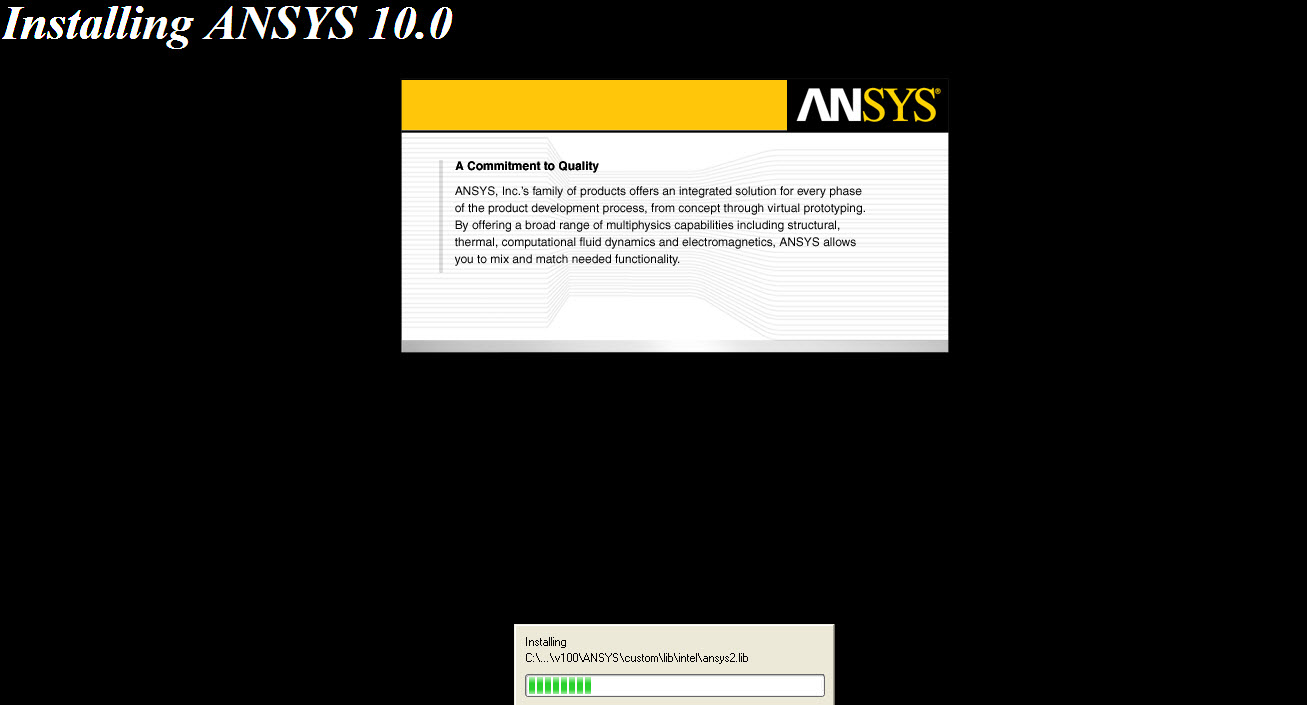
အဆင့္ (၁) ။ Folder ထဲမွ setup.exe ဖိုင္အားကလစ္ပါ။

အဆင့္ (၂) ။ Next.

အဆင့္ (၃) ။ I AGREE အားေရြးခ်ယ္ပီးလွ်င္ Next ေပးပါ။

အဆင့္ (၄) ။ Next.

အဆင့္ (၅) ။ Next.

အဆင့္ (၆) ။ Next .

အဆင့္ (၇) ။ Installation.

အဆင့္ (၈) ။ OK.

အဆင့္ (၉) ။ Next.

အဆင့္ (၁၀) ။ Yes.

အဆင့္ (၁၁) ။ Yes.

အဆင့္ (၁၂) ။ Installation.

အဆင့္ (၁၃) ။ Browse for an existing license file အားေရြးခ်ယ္၍ Next ေပးပါ။
အဆင့္ (၁၃) ပီးသြားလွ်င္ Software ေဒါင္းထားတဲ့ Floder ထဲမွ MAGNiTUDE ထဲကိုဖြင့္ပါ။
အဲဒါၿပီးလွ်င္ ဖိုင္နာမည္ေျပာင္းတာေလး ရွိပါတယ္။ အဲဒီေနရာအတြက္ ကၽြန္ေတာ္ ဗီြဒီယိုဖိုင္တင္ပီးေတာ့ ေျပာျပပါ့မယ္။
အဆင့္ (၁၄) ။ Click Finich.

အဆင့္ (၁၅) ။ Click Finish.

အဆင့္ (၁၆) ။ Start—All Programs-- ANSYS FLEXlm License Manager-- ANSLIC_ADMIN Utility.


Click close.


-Click -- Specify the License Server.


Click - Add Server Specification. Type Hostname 1 – Your computer name. Click ok.


Click – Run the Licenses Wizard. Click cancel.
Click Refresh Button.

Click -- Reread the License File---ok …
Click --Start the license Manager ..
Click -- Reread the License File--- lmreread successful.


ကၽြန္ေတာ္ ယခုပို႔စ္အား ဗီြဒီယိုဖိုင္ျဖင့္ တင္ေပးပါမည္။


ဒီေန႔ ေအာင္ျမင္စြာၿပီးဆံုးသြားေသာ ..САУиК (систем автоматического управления и контроля) ႏွင့္ МЭ (микроэлектроники) ဌာနမွ ညီေလးမ်ားအတြက္ အမွတ္တရ ..

အားလံုးအတတ္ပညာကိုယ္စီတတ္ေျမာက္၍ ေလာကကိုအက်ိဳးျပဳႏုိင္ေသာ လူသားမ်ားျဖစ္ၾကပါေစ ..

Good Luck All My Dear Brothers !

Wednesday, September 22, 2010

USB Bootmaker for Windows XP,Vista,Win7

Windows 7 , Windows Vista , Windows XP တုိ႔ကို USB ျဖင့္ ၀င္းဒိုးတင္ခ်င္သူမ်ားအတြက္ပါ။ ဖိုဒါ ၃ ခုပါပါတယ္။ တစ္ခုက Windows 7 ၊ တစ္ခုက Windows Vista ၊ က်န္တစ္ခုက Windows XP အတြက္ ျဖစ္ပါတယ္။ အဆင္ေျပၾကပါေစ။


Software which helps to create bootable USB of XP/ Vista/ Windows 7 in just few easy steps.
A Tool for Installing Windows for your Netbooks, Notebooks, or Desktop from a USB Flash Drive.

Included:
- Mobalivecd 2.1
- Win7 usb-dvd-tool
- Winsetup 0.23
- Usb formatter
- Makebt
- Usb_multiboot
- Pe to usb
- Hpusbfw
- Scripte and more

Download ခ်ရန္

Monday, August 9, 2010

All Office Converter Portable


ပံုမွာ ျပထားတဲ့ ဖိုင္အမ်ိဳးအစားေတြကို ေျပာင္းလို႔ရပါသည္။

Download Mediafire

Sunday, May 30, 2010

All In One SWISH Patch (Studio, Max, Pix, Video2, Presenter, Temp)


SWiSH Studio
Convert your Flash movies to EXEs, screensavers or burn directly to CD-ROM and DVD.
SWiSH Presenter
Convert your Microsoft PowerPoint presentations to Flash at the click of a button.

SWiSH Pix
Create Flash photo albums in minutes, complete with clip art, music and preloaders.
SWiSH Max
The ultimate Flash authoring tool. SWiSH Max has everything you need to create interactive Flash animations.
SWiSH Video2
Convert your videos to Flash and display on the web in minutes.

Flash Templates
Professionally designed royalty-free Flash templates for SWiSH Max.


All-In-One - Swish!

49MB


Includes Universal Patch for each!

Includes:
* SwishStudio
* SwishMax
* SwishPIX
* SwishVideo2
* SwishPresenter
* SwishTemplates


Mediafire

Friday, April 16, 2010

How To Backup Windows Operation System

သၾကၤန္အတက္ေန႔အမွတ္တရ

ကၽြန္ေတာ္တို႔လက္ရွိသံုးေနတဲ့ ၀င္းဒိုးတစ္ခုလံုးကို(လိုအပ္တဲ့ေဆာ့၀ဲလ္မ်ားအင္စတာလုပ္ျပီးသား) Backup လုပ္ရန္ Acronis True Image Home Software နဲ႔ မိတ္ဆက္ေပးခ်င္ပါတယ္။ အားသာ ခ်က္ကေတာ့ ကၽြန္ေတာ္တုိ႔ ၀င္းဒိုးကို ေဖာ့မက္ခ်ျပီးတာနဲ႔ ေဆာ့၀ဲလ္ေတြ အင္စတာလုပ္ရတဲ့ ဒုကၡ ၊ Restart ခဏခဏ ခ်ရတဲ့ ဒုကၡသက္သာပါတယ္။ အခ်ိန္ကုန္သက္သာပါတယ္။ ဒါေၾကာင့္ကၽြန္ေတာ္ ေၾကျငာေပးတာပါ။ အခုေၾကျငာ ေပးတဲ့ ေဆာ့၀ဲလ္က Windows XP အတြက္ပါ။ Windows 7 အတြက္လည္းရွိပါတယ္။ ဒါေပမယ့္ Windows 7 မွာက Drivers ေတြ အင္စေတာလုပ္ရန္ မလိုအပ္တဲ့ အတြက္ ကၽြန္ေတာ္ ေျပာမျပေတာ့ ပါဘူး။ Acronis True Image Home Software ကို ေဒါင္းလုပ္ ခ်ရန္အတြက္ ကၽြန္ေတာ္ ဤပိုစ့္တြင္ ေရးသားထားေပးပါတယ္။

အဆင့္(၁)။ ေဆာ့၀ဲလ္ကို အင္စတာလုပ္ျပီးတာနဲ႔ ေဆာ့၀ဲလ္အားဖြင့္လိုက္ပါ။ ပံု တြင္ျပထားသည့္အ တိုင္းေပၚ လာပါလိမ့္မယ္။ Backup ဆိုတာကိုေရြးလိုက္ပါ။
အဆင့္(၂)။ Next ေပးပါ။
အဆင့္(၃)။ ဒီေန႔ရာမွာကၽြန္ေတာ္က My Operation System ကို Backup လုပ္မွာျဖစ္တဲ့အတြက္ C partition ကိုေရြးလိုက္တာျဖစ္ပါတယ္။ က်န္တဲ့ partition ကိုလည္းေရြးလုိ႔ရပါတယ္။ မိမိ Backup လုပ္ခ်င္ေသာ ပါေတးရွင္းကိုေရြးပါ။ ထိုေနာက္ Next ေပးပါ။
အဆင့္(၄)။ မိမိ Backup လုပ္ခ်င္ေသာ အရာကိုေရြးပါ။ ကၽြန္ေတာ္က My Computer ကိုေရြးထားပါ တယ္။ ျပီးလွ်င္ Next ေပးပါ။အဆင့္(၅)။ Backup လုပ္မည့္ ဖိုင္က tib အမ်ိဳးအစားျဖစ္ပါတယ္။ Backup လုပ္မည့္ ဖိုင္ကို မိမိသိမ္း ခ်င္တဲ့ Partition တစ္ခုခုမွာ သိမ္းပါ။ ျပီးလွ်င္ Next ေပးပါ။
အဆင့္(၆)။ Create a new full backup archive အားေရြးခ်ယ္ျပီး Next ေပးပါ။
အဆင့္(၇)။ Use default options အားေရြးခ်ယ္၍ Next ေပးပါ။
အဆင့္(၉)။ Proceed ေပးပါ။
အဆင့္(၁၀)။ My Operation System အား Backup လုပ္ေနတာျဖစ္ပါတယ္။
အဆင့္(၁၁)။ Backup လုပ္ျခင္းေအာင္ျမင္စြာ ျပီးသြားပါျပီ။

Backup လုပ္ထားတဲ့ဖိုင္ မိမိ Save ထားေသာ Partition ထဲမွာ ယခုကဲ့သို႔ ရရွိလာမွာ ျဖစ္ပါတယ္။
Backup လုပ္ထားေသာ ဖိုင္ကို Recovery လုပ္တဲ့အေၾကာင္းကို ကၽြန္ေတာ္ ေနာက္ပိုစ့္တစ္ခုတြင္ ေရး ေပးပါ့မယ္။ အားလံုးပဲအဆင္ေျပၾကပါေစ။ ႏွစ္သစ္မွာေပ်ာ္ရႊင္ၾကပါေစ။ အစက ဒီအေၾကာင္းကိုမေရးေတာ့ ဘူးလို႔ စဥ္းစားထားတာပါ ညီေလးေတြက ေရးေပးပါေျပာလို႔ ေရးလုိက္ပါတယ္။ ညီေလးေတြ အဆင္ေျပၾကပါေစ။